
iPhoneだけでWebサイトを作って公開してみた
GitHub × Cloudflare PagesでCony DIY HoustonをDIY
Xで流れていく実験ログを、あとから自分でも探せる形で残したい。そこから始めて、独自ドメイン取得、GitHub、Cloudflare Pages、HTML編集まで、立ち上げ〜初回公開はiPhoneだけで進めました。その後はPreview運用やPCでのデスクトップ表示確認、Google Search Consoleまで少しずつ仕組みを足しています。
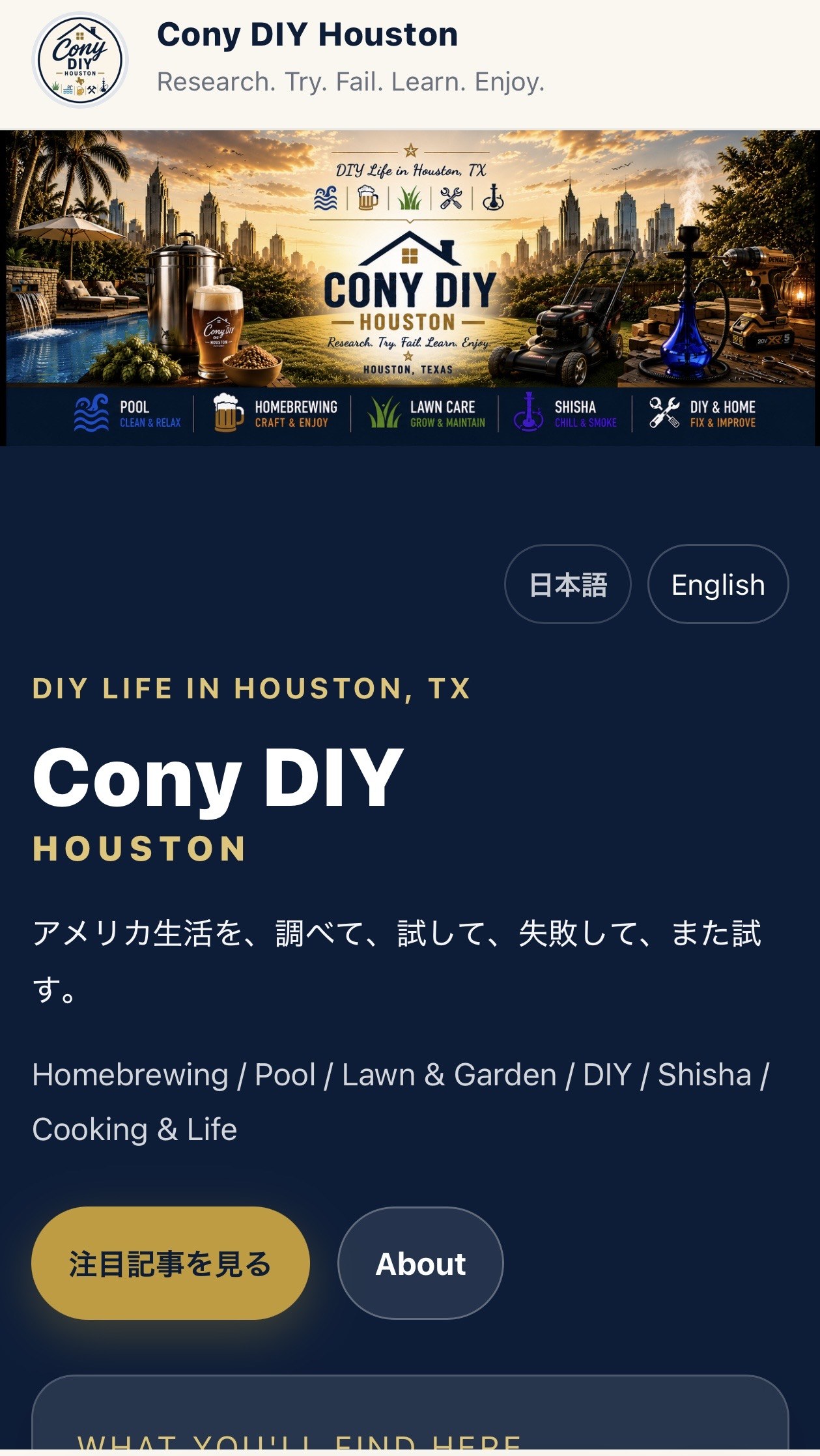
先に結論:今の構成
| 役割 | 使っているもの |
|---|---|
| 独自ドメイン | Cloudflare Registrar |
| HTML・画像の管理 | GitHub Private Repository |
| 公開 | Cloudflare Pages |
| 本番 / Preview | main / draft |
| サイト構成 | 静的HTML + 共通 style.css + 記事テンプレート |
| 作業端末 | 立ち上げ〜初回公開:iPhone 公開後の表示確認:iPhone + PC |
| アクセス確認 | Cloudflare Web Analytics |
| Google検索の確認 | Google Search Console |
なぜWebサイトを作ったのか
Xで実験を記録していると、「前のGerman Weissbierは何℃だったっけ?」「芝に1 inch撒くのに何分だったっけ?」と、自分の過去投稿を自分で探すことが増えてきました。
Xは、その瞬間の途中経過や失敗を残すにはすごく使いやすい。一方で、数週間・数か月後に結果だけ探そうとすると、投稿が流れていて意外と大変です。
X = live log:途中経過、失敗、速報。
Web = organized archive:あとから自分でも探せる整理版。
「Webサイトを作ること」そのものが目的というより、これから試すことを残しやすい仕組みを作るのが目的でした。
構成はCloudflare + GitHub + Cloudflare Pages
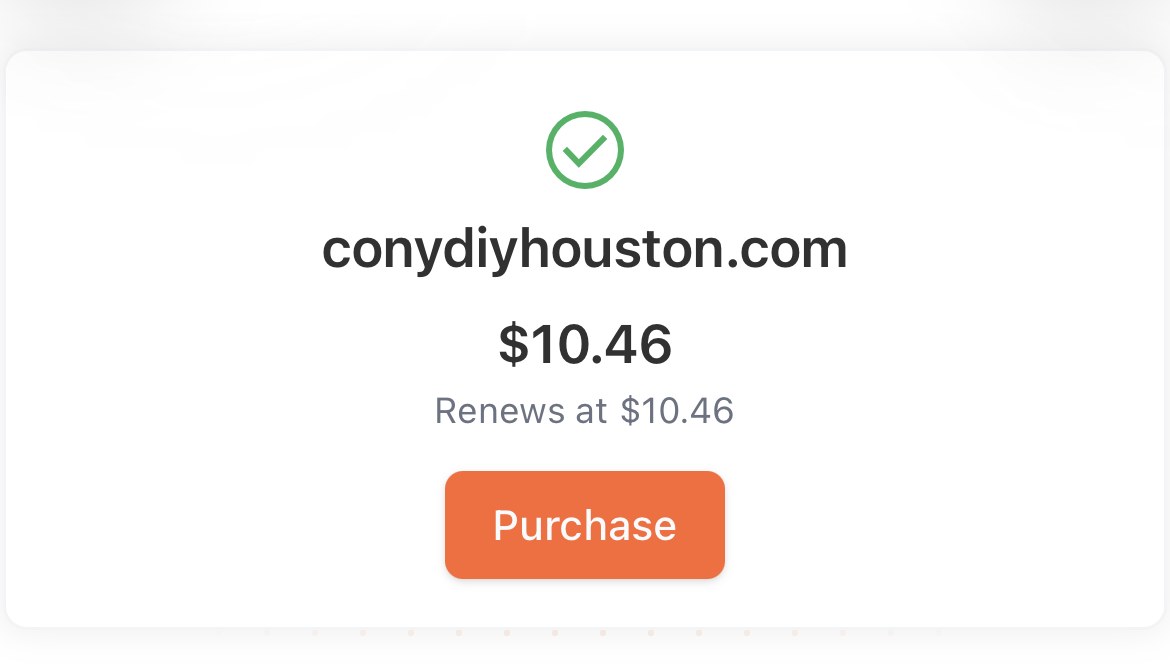
まず独自ドメイン conydiyhouston.com をCloudflare Registrarで取得しました。取得時の表示価格は$10.46。Cloudflare Registrarは、レジストリとICANNの料金にマークアップを載せず「at cost」で提供する方針を案内しています。[1]
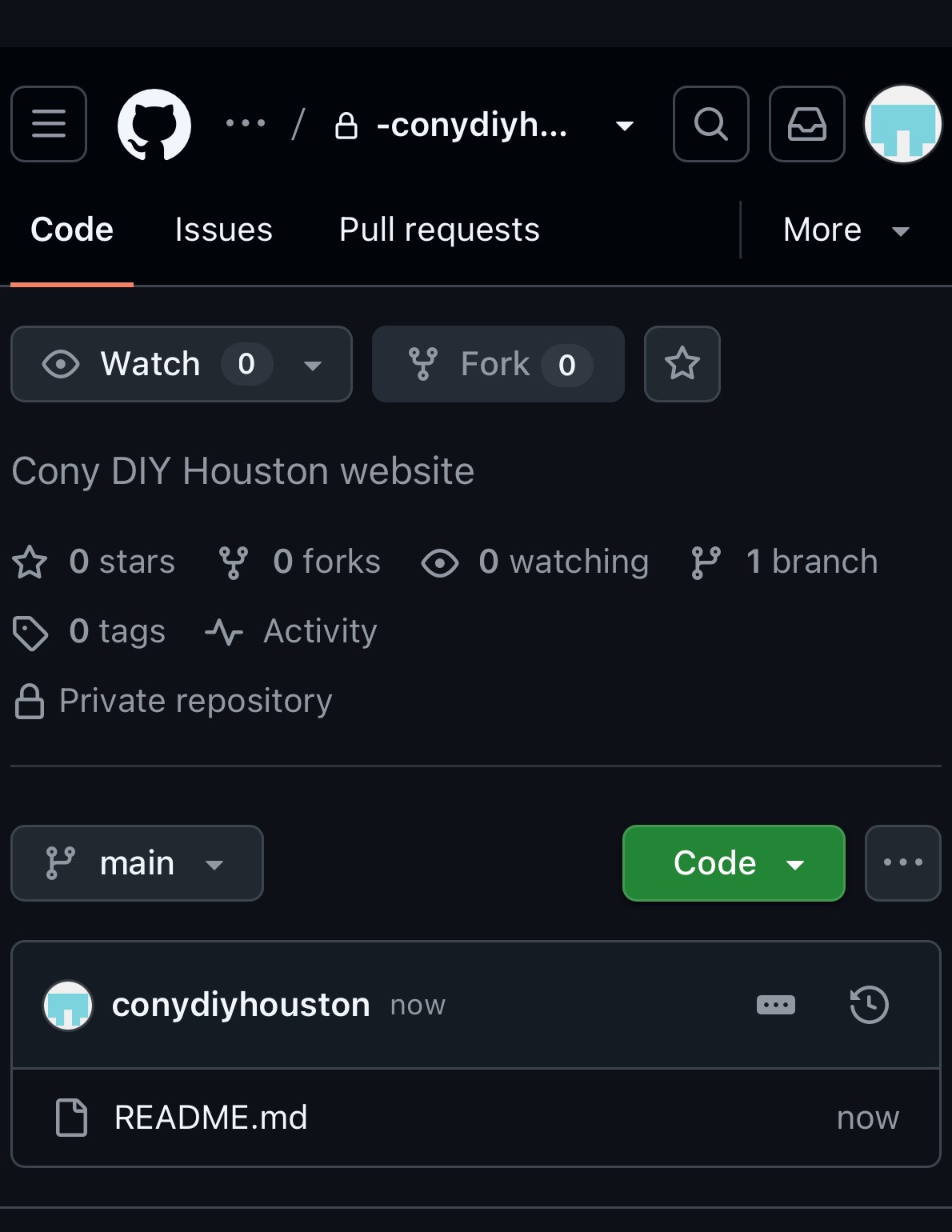
HTMLや画像はGitHubのPrivate Repositoryで管理。最初はREADMEだけの、ほぼ空のリポジトリから始まりました。
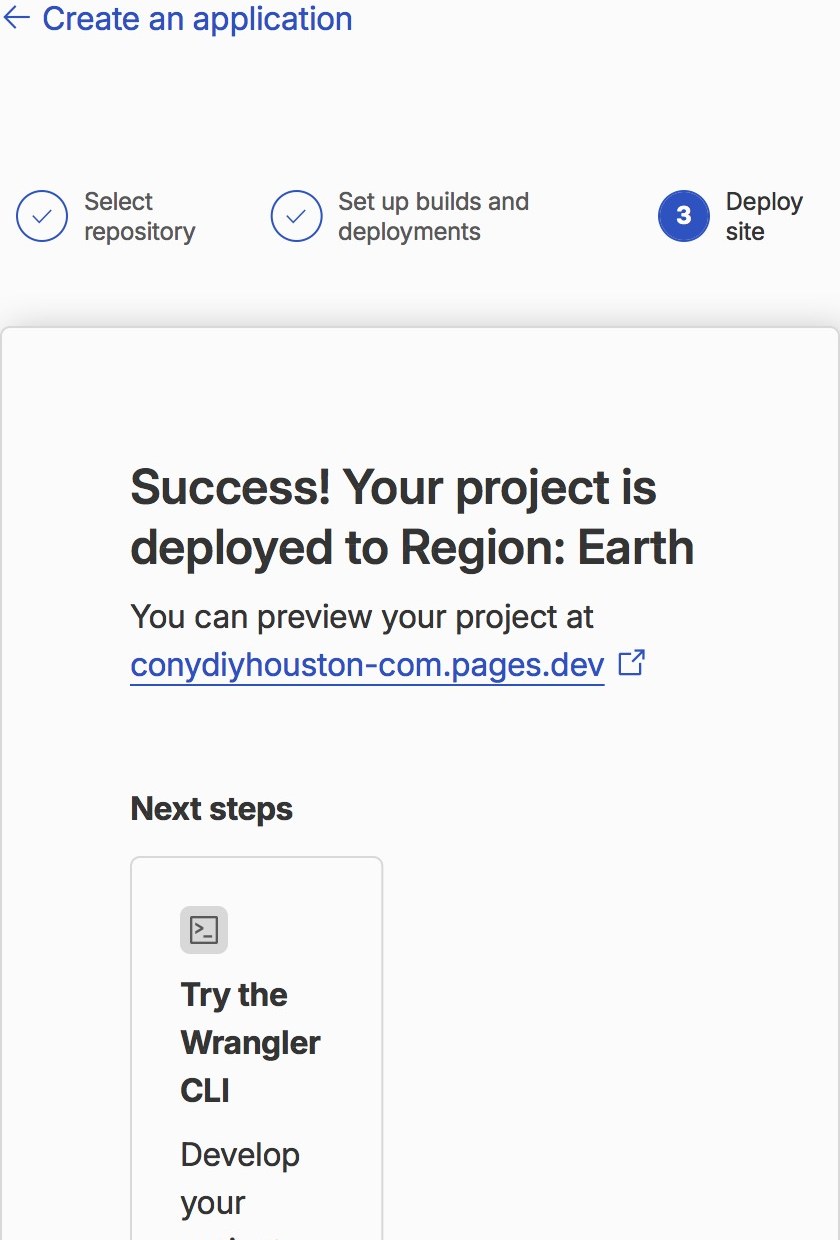
そのGitHubリポジトリをCloudflare Pagesへ接続。Cloudflare PagesはGitHubやGitLabと連携し、接続したブランチへ変更をpushすると自動でビルド・デプロイできます。[2]
余っているWindows VPSにIISを立てる案も考えました。それはそれでDIYとして面白い。でも今回は「サーバーを管理すること」より「記事を気軽に増やせること」を優先して、静的サイト + GitHub + Cloudflare Pagesにしました。
立ち上げ〜初回公開まではiPhoneだけ
今回いちばん自分でも意外だったのが、ドメイン取得からGitHub、Cloudflare設定、HTML編集、画像アップロード、初回公開までをiPhoneだけで完結できたことです。公開後は、写真や動画の見え方を確認するためにPCでもデスクトップ表示をチェックするようになりました。なので正確には「サイトの立ち上げ〜初回公開はiPhoneだけ」です。
GitHubにはブラウザ上でファイルを直接編集する機能があり、Web UIからリポジトリ内のファイルを編集できます。[3] ただし、スマホでやりやすいかは別問題。ファイル名、拡張子、フォルダ、Cloudflareの設定場所など、何度も「どこ?」になりました。
そのたびに画面をスクショしてChatGPTへ送り、「次はこれだけ」と1画面ずつ進める方式にしました。最初から全手順を理解していたわけではなく、分からない画面が出るたびに確認して進めた感じです。
最初のサイトは“Website coming soon.”だけだった
初めて独自ドメインで表示されたサイトは、かなり潔いものでした。
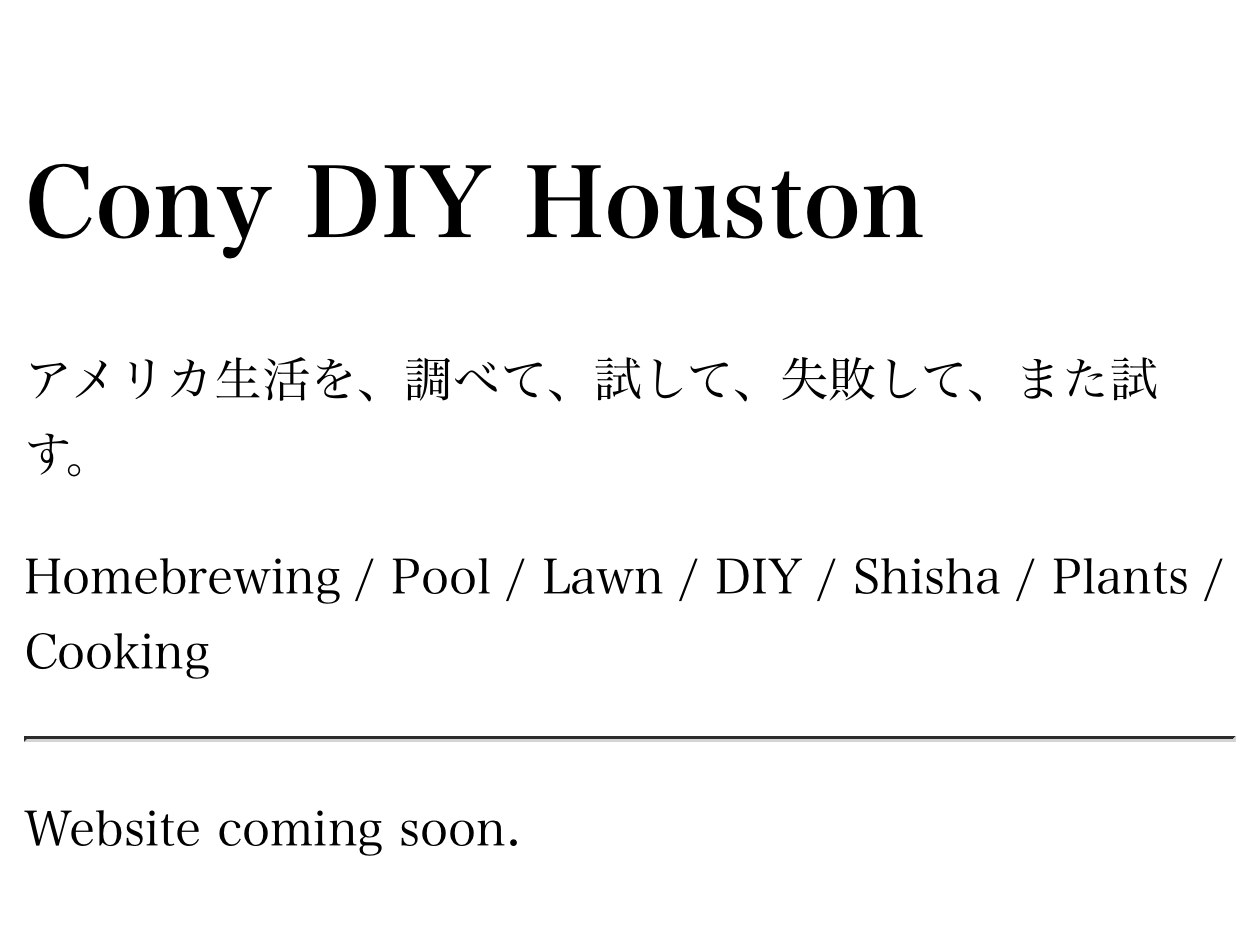
そこからXで使っているプロフィールロゴ、ヘッダー画像、ネイビー×ゴールドをWebにも持ち込んでいきました。途中ではヘッダー画像を背景にして、その上へWeb側の文字を重ねる案も試しています。
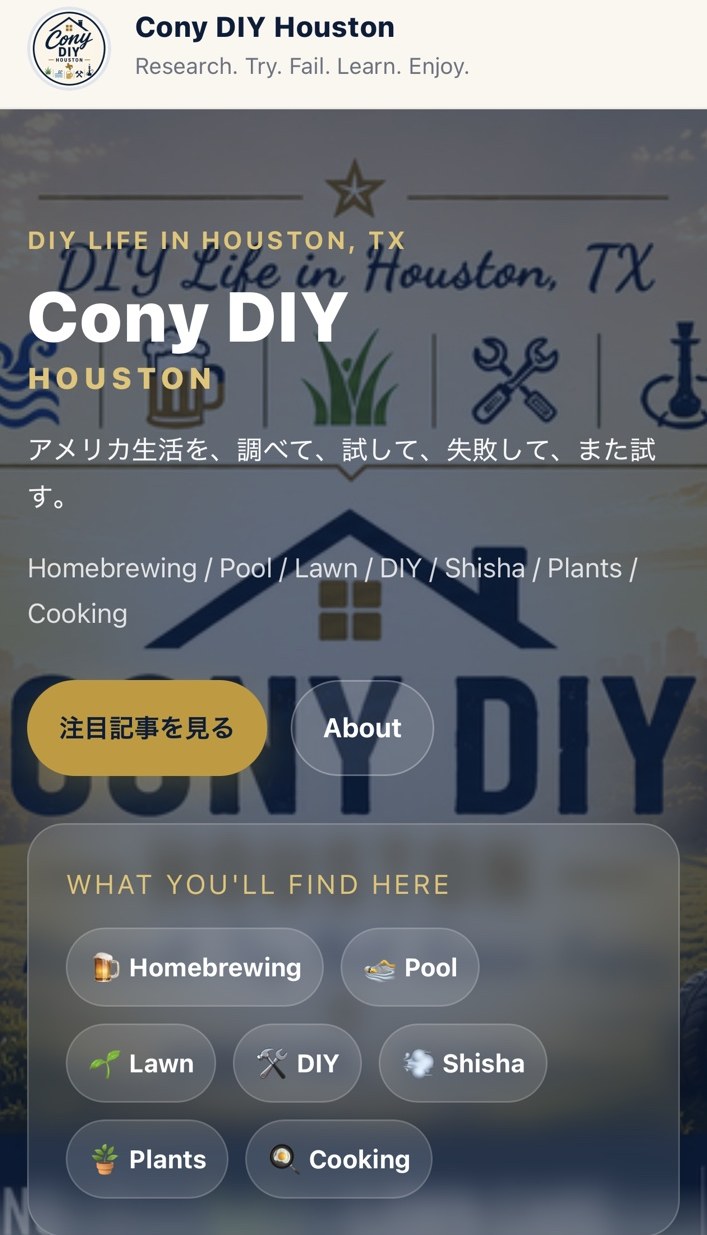
最終的には、ヘッダー画像は画像として独立して見せる → 説明文はその下に分離。現在のトップページの形へ落ち着きました。失敗案を一度通ったことで、何が読みにくいのかも分かりやすかったです。
記事を増やせるように、HTMLも“仕組み化”した
最初はトップページだけでしたが、記事を1本ずつゼロから作るやり方では続きません。そこで途中から、共通デザインをstyle.cssへ分離し、記事用のHTMLテンプレートを用意しました。
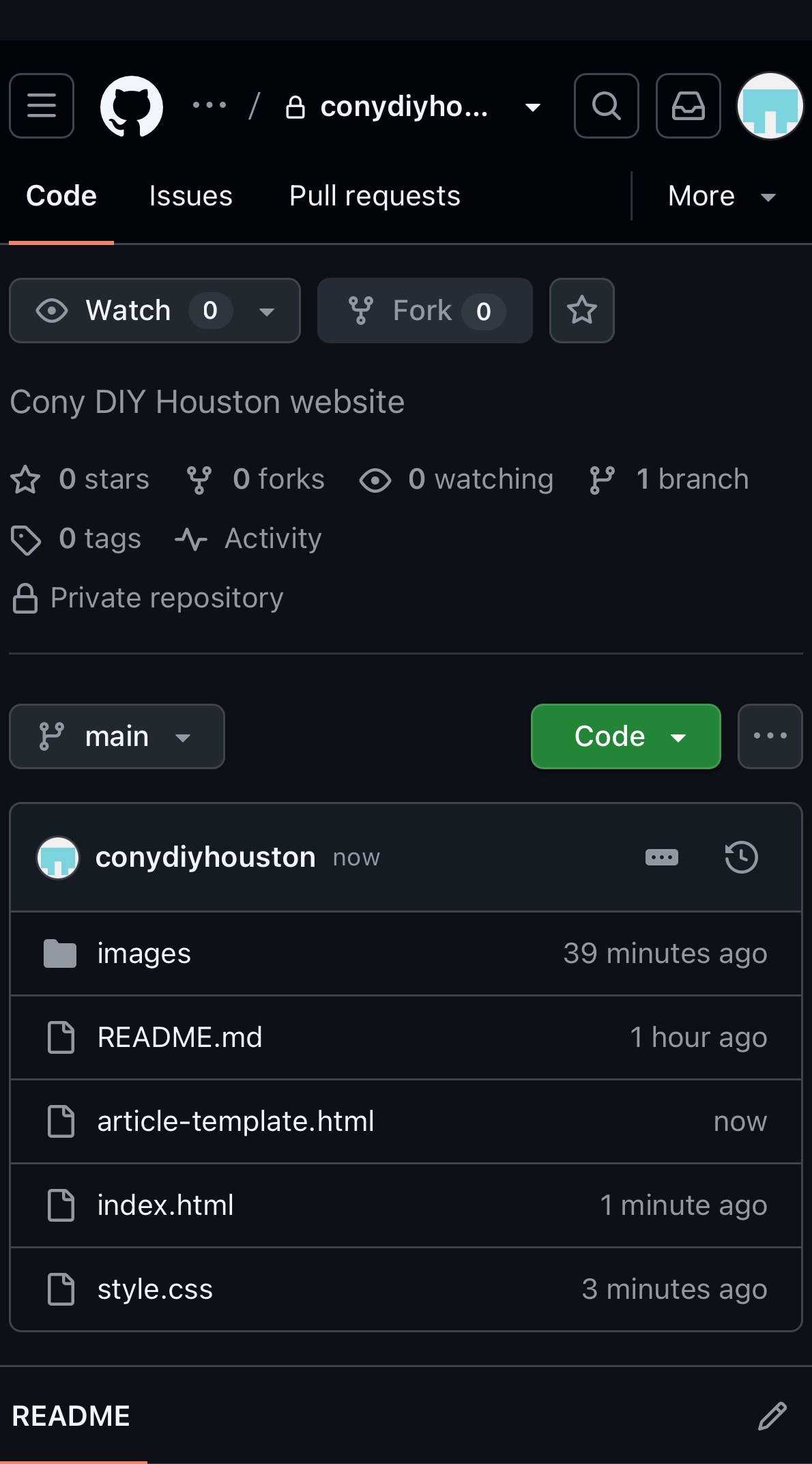
Xの実験ログを、あとでWeb記事に整理する
最初に記事化したのは、BeerDroidで仕込んだGerman Weissbierでした。
Xでは、発酵中の泡、温度変更、途中の疑問、実飲結果などをその場で投稿。Webでは、それらを後から時系列や結論が分かる形へ整理しています。
BeerDroidでGerman Weissbierを仕込んだ記事を見る →
今ではBeerだけでなく、Pool、Lawn & Garden、DIY & Home、Shisha、Cooking & Lifeも同じ考え方で増やせるようになりました。
公開後は、draft → Preview → main に運用を改善
サイトを公開してからは、公開中のページを直接いじらないように運用も変更しました。現在はmain = 本番、draft = 編集中として、draft側のCloudflare Previewで確認してからmainへマージしています。
Cloudflare PagesのGit連携は、production branch以外のブランチに対してPreview deploymentを作れるため、この運用と相性が良いです。[2]
アクセス数もCloudflareで確認できるようにした
公開後はCloudflare Web Analyticsも有効化しました。CloudflareはWeb Analyticsをprivacy-firstのReal User Monitoringとして案内しており、Page viewsや訪問、ページ体験の指標を確認できます。[4]
まだサイトを作ったばかりなので、数字そのものより「どの記事が読まれ始めたか」を見る用途で使っていくつもりです。
公開後はGoogle Search Consoleで「検索からどう見えるか」も確認
サイトを一般公開したあとは、Google Search Consoleでドメインプロパティの所有権を確認し、sitemap.xmlを送信しました。GoogleのSitemaps reportでは、サイトマップの送信履歴や取得エラーを確認できます。[5]
さらにURL Inspectionでトップページや主要記事をライブテストし、Googleから取得可能かを確認。必要なページはインデックス登録もリクエストしました。URL Inspectionは、Googleに登録されている状態の確認、ライブURLのテスト、インデックス登録リクエストに使えます。[6]
公開後まもなく、Search Consoleから検索インプレッションの収集開始通知が届き、トップページや一部の記事で表示回数・クリックのデータが出始めました。Cloudflare Web Analyticsが「サイトへ来たあとのアクセス」を見る道具なら、Search Consoleは「Google検索でどう見つけられているか」を見る道具、という感じで使い分けています。
やってみて分かったこと
まとめ
Xはライブの実験ログ。Webは整理した備忘録。GitHubとCloudflare Pagesで更新の流れを作り、立ち上げから初回公開まではiPhoneだけでも構築できました。
これからも、調べる → 試す → 測る → 比べる → Webに残す、を続けていきます。
Research. Try. Fail. Learn. Enjoy.
参考文献
- Cloudflare Docs, Cloudflare Registrar — Overview. Cloudflare Registrarの「at cost / no markup」の説明。公式ドキュメント
- Cloudflare Docs, Git integration — Cloudflare Pages. GitHub/GitLab連携、自動デプロイ、Preview deploymentの説明。公式ドキュメント
- GitHub Docs, Editing files. GitHubのWeb UIからリポジトリ内ファイルを編集する方法。公式ドキュメント
- Cloudflare Docs, Cloudflare Web Analytics. privacy-first analyticsとReal User Monitoringの説明。公式ドキュメント
- Google Search Console Help, Sitemaps report. Search Consoleでサイトマップを送信し、処理状況やエラーを確認する方法。公式ヘルプ
- Google Search Console Help, URL 検査ツール. Googleインデックスの状態確認、ライブURLテスト、インデックス登録リクエストの説明。公式ヘルプ
※スクリーンショット内の価格・UI・メニュー名は、制作時点(2026年8〜9月)の表示です。サービス側の画面や価格は今後変わる可能性があります。
この記事について質問・コメントがありますか?
GitHubやCloudflareで同じような静的サイトを作ってみたい、iPhoneだけでどこまでできるのか気になる、という質問があればお気軽にどうぞ。
Webでは整理した完成版を残していますが、Xでは「今ここで詰まった」「こう直した」といった途中経過も更新しています。